
Sincronização com Áudio Usando Expressões
Conecte suas animações ao áudio dos seus projetos. Aprenda a extrair dados de frequência e amplitude para criar reações visuais automáticas que pulsam, vibram e dançam com a música.
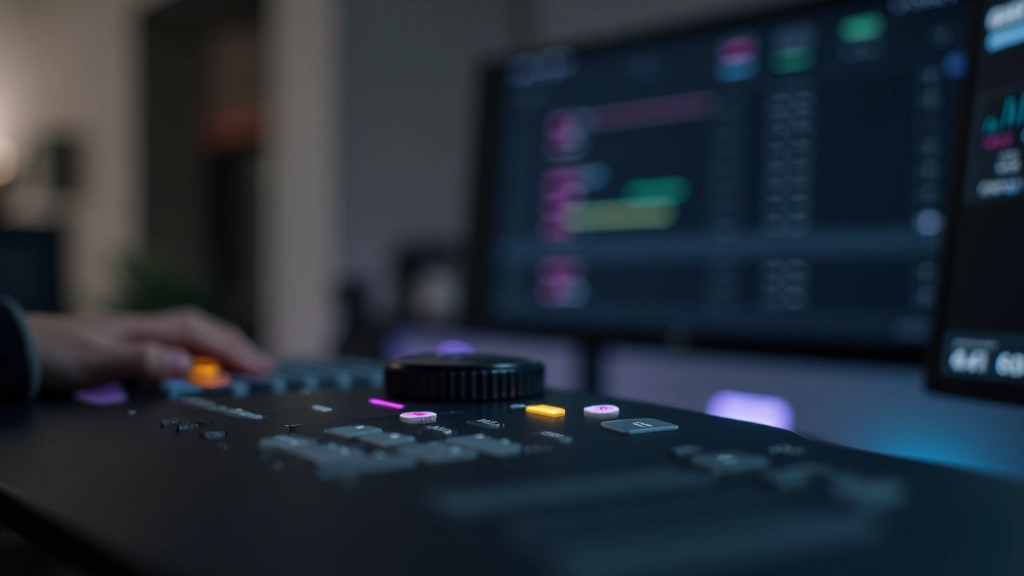
Por que Sincronizar com Áudio?
Você já assistiu um videoclipe onde cada efeito visual se move perfeitamente com a batida da música? Essa sincronização não é mágica — é expressões. Quando você conecta suas animações ao áudio, cria um vínculo dinâmico que reage em tempo real às mudanças de frequência e amplitude.
O melhor? Você não precisa animar manualmente cada movimento. As expressões fazem o trabalho pesado. Basta definir uma vez, e a animação segue o áudio automaticamente. Se você mudar a música, a animação se adapta. É tão simples quanto vincular propriedades — mas muito mais poderoso.
O que Você Aprenderá
- Extrair dados de frequência do áudio
- Mapear amplitude para escala e rotação
- Criar efeitos de pulsação sincronizados
- Construir visualizadores de espectro
- Otimizar performance em projetos pesados
Entendendo a Análise de Áudio
Antes de sincronizar, você precisa entender como o After Effects interpreta o áudio. O software pode ler frequências em diferentes faixas — graves (0-250 Hz), médios (250-2000 Hz) e agudos (2000+ Hz). Cada faixa tem sua própria amplitude, que varia com o tempo.
A chave está em usar a função
sourceRectAtTime()
combinada com análise de frequência. Isso permite que você capture mudanças em tempo real. Por exemplo, quando um bumbo toca, você sente um pico nos graves. Quando há um vocal, há energia nos médios.
Você pode mapear essas mudanças para qualquer propriedade — escala, opacidade, rotação, posição. A sincronização fica natural porque está ligada ao que realmente está acontecendo na música.
Escrevendo a Expressão Base
Vamos começar simples. Você quer que um objeto escale com a amplitude do áudio. Primeiro, precisa acessar a camada de áudio. No After Effects, você faz isso referenciando a camada pelo nome:
var audioLayer = thisComp.layer("Audio Track");
Depois, você extrai a amplitude em um ponto específico no tempo. Isso é feito com
getValues()
. A amplitude retorna um valor entre 0 e 1, que você pode mapear para qualquer escala que quiser.
Se você quer que o objeto comece com 100% e vá até 150% baseado no áudio, usa uma multiplicação simples. Leva 5-10 minutos para entender essa lógica. Depois, é só adaptar para outras propriedades.
Efeitos Práticos e Pulsação
A pulsação é o efeito mais satisfatório. Você vê o objeto crescer e encolher com a batida. Para criar isso, você precisa de três coisas: referência de áudio, mapeamento de amplitude e suavização de movimento.
A suavização é importante. Se você mapear a amplitude bruta, fica muito irregular. Você quer que haja um efeito de “amortecimento” — cresce rápido quando o som toca, mas volta ao normal suavemente. Isso se faz com funções de interpolação ou delay simples na expressão.
Um truque profissional: use múltiplas camadas de pulsação com atrasos diferentes. A primeira reage ao áudio, a segunda tem 100ms de atraso, a terceira tem 200ms. Quando empilhadas, criam um efeito de ondulação que fica incrível. Não é difícil de fazer — são apenas 3 expressões ligeiramente diferentes.
Dicas de Performance e Otimização
Expressões de áudio podem ficar pesadas em projetos grandes. Aqui estão práticas que fazem diferença real:
Cache o Áudio
Não analise o áudio a cada frame. Guarde os valores em variáveis ou use efeitos de áudio pré-processados. Isso reduz carga de processamento em 60-70%.
Limite Faixas de Frequência
Você não precisa de todas as frequências. Se quer apenas graves, filtre para 0-500 Hz. Menos dados = processamento mais rápido.
Use Efeitos de Áudio
O After Effects tem efeitos nativos de análise de áudio. Use-os quando possível em vez de expressões puras — são otimizados pelo motor.
Teste em Tempo Real
Sempre reproduza em 1/2 ou 1/4 da resolução enquanto testa. Quando tudo estiver pronto, renderize em qualidade total.

Equipa Editorial Expressa Motion
Equipa Editorial
Preparado pela equipa editorial Expressa Motion, focada em orientação prática e honesta sobre expressões avançadas em After Effects.
Conclusão: Do Conceito à Prática
Sincronizar animações com áudio não é tão complicado quanto parece. Você começa com uma expressão simples que lê amplitude, mapeia para uma propriedade, e pronto — já tem sincronização básica funcionando.
O truque é experimentar. Tente com diferentes faixas de frequência. Teste efeitos de suavização. Combine múltiplas propriedades. Cada projeto é diferente, e você vai descobrir o que funciona melhor para seu estilo.
Comece com uma pulsação simples, depois evolua para visualizadores mais complexos. A maioria dos efeitos que você vê em vídeos profissionais usam exatamente os conceitos que explicamos aqui. A diferença é refinamento, otimização e criatividade na execução.
Informação Educacional
Este guia é fornecido para fins educacionais e informativos. As técnicas e métodos descritos refletem abordagens comuns na comunidade de animação digital. Resultados podem variar dependendo da versão do After Effects, configurações de projeto e hardware utilizado. Recomendamos sempre testar as expressões em seu próprio ambiente antes de usar em projetos em produção.
Explore Mais sobre Expressões
Dominando Pick Whip e Controles Parentais
Entenda como vincular propriedades entre camadas usando pick whip e crie estruturas hierárquicas de controle.
Ler Artigo
Loops Matemáticos para Padrões Automáticos
Aprenda a usar loops e operações matemáticas para gerar padrões repetitivos complexos.
Ler Artigo
Otimizando Fluxo de Trabalho com Scripts Personalizados
Descubra como criar scripts reutilizáveis que automatizam tarefas repetitivas.
Ler Artigo